
Trước đây, khi muốn xóa bài viết Facebook, bạn phải tìm bài và thực hiện xóa cho từng bài. Điều nay gây mất thời gian và công sức. Vì vậy, Facebook đã sáng tạo ra tính năng Quản lý hoạt động giúp bạn thao tác xóa tất cả bài viết facebook chỉ trong vòng nốt nhạc. Vậy cách làm như thế nào? Hãy cùng Phần mềm MKT tìm hiểu ngay qua bài viết dưới đây.
I. Tại sao phải xóa tất cả bài viết facebook?
Facebook là mạng xã hội được yêu thích và phổ biến tại Việt Nam. Ứng dụng này cho phép người dùng đăng tải, chia sẻ thông tin, cảm xúc, hình ảnh, video. Hành động xóa tất cả bài viết facebook có thể xuất phát từ nguyên nhân sau:
- Bảo mật: Khi bạn để các bài viết cũ trên tường của mình, chúng có thể trở thành một nguồn thông tin cho kẻ tấn công hoặc những người không được ủy quyền truy cập vào tài khoản của bạn.
- Tạo lại sự mới mẻ: Có những lúc chúng ta muốn xóa hết các bài viết cũ để tạo ra một bộ sưu tập mới hoặc làm sạch tường của mình.
- Tạo sự chuyên nghiệp: Nếu bạn sử dụng Facebook cho mục đích chuyên nghiệp, như tìm kiếm việc làm, thì xóa các bài viết cũ có thể giúp bạn đảm bảo rằng nhà tuyển dụng không thấy những bài viết không phù hợp.

II. Hướng dẫn cách xóa tất cả bài viết facebook trên điện thoại và máy tính
Bên cạnh cách xóa tất cả bình luận trên facebook, bạn còn có thể xóa tất cả bài viết facebook nhanh chóng. Vậy hãy cùng MKT tìm hiểu cách thực hiện trên cả máy tính và điện thoại nhé.
1. Cách xóa tất cả bài viết facebook trên điện thoại
Bước 1: Đăng nhập vào facebook trên điện thoại > Chọn vào trang cá nhân > Chọn Quản lý bài viết ở dưới mục Đăng bài viết > Nhấn Tick vào các bài viết bạn muốn xoá > Click Tiếp

Bước 2: Chọn Xoá > Facebook sẽ hiển thị hộp thư yêu cầu xác nhận xoá bài viết, Chọn Xoá là thành công

2. Cách xóa tất cả bài viết facebook trên máy tính
Bước 1: Đăng nhập vào fb trên máy tính > Truy cập vào trang cá nhân > Chọn Quản lý bài viết

Bước 2: Tick chọn các bài viết bạn muốn xoá > Chọn Tiếp

Bước 3: Chọn Xoá bài viết > Chọn Xong là hoàn thành xoá toàn bộ bài đăng trên facebook cá nhân

III. Hướng dẫn cách xóa tất cả bài viết trên fanpage
Hiện nay, Facebook cho phép người dùng chuyển trang cá nhân từ profile sang dạng fanpage để tăng độ chuyên nghiệp. Vậy cách xóa tất cả bài viết trên fanpage như thế nào? Cùng tìm hiểu ngay
1. Cách xóa trên Meta Business Suite
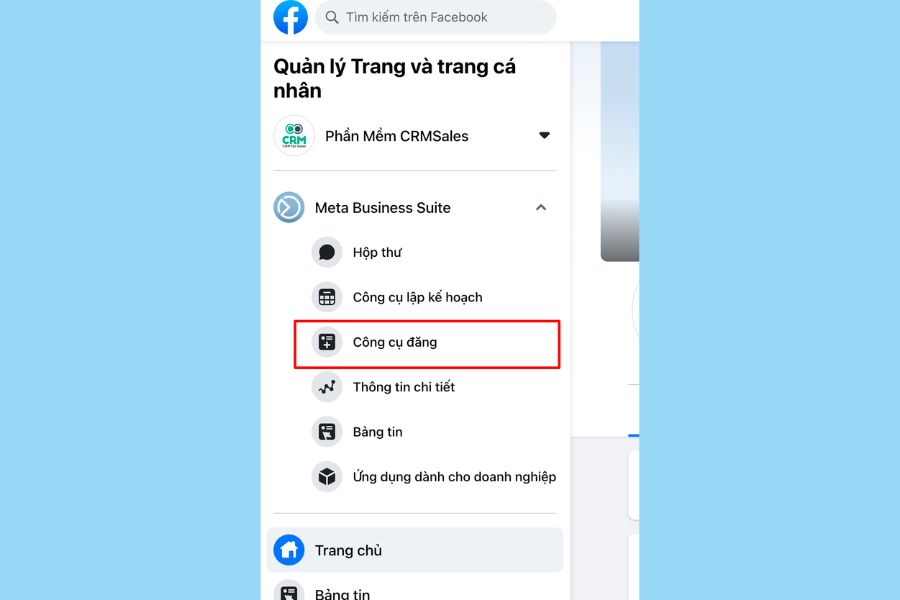
Bước 1: Vào fanpage facebook bạn muốn xoá hàng loạt bài viết > Chọn Công cụ đăng ở thanh bên trái màn hình
Bước 2: Chọn khoảng thời gian bạn muốn xoá bài viết > Nhấn Cập nhật
Bước 3: Tick chọn các bài viết bạn muốn xoá > Nhấn mục Hành động > Chọn Xoá là thành công

Bước 4: Tick chọn các bài viết bạn muốn xoá > Nhấn mục Hành động > Chọn Xoá là thành công

2. Cách xoá trên Studio
Bước 1: Truy cập đường link https://business.facebook.com/creatorstudio/home để vào Facebook Studio
Bước 2: Chọn vào page bạn muốn xoá hàng loạt bài viết > Chọn mục Đã đăng

Bước 3: Bạn có thể chọn xoá những bài viết bạn cần hoặc Xoá tất cả bài viết > Sau đó nhấn Xoá là thành công

>>> Xem thêm:
Như vậy, bài viết đã hướng dẫn chi tiết cách xóa tất cả bài viết facebook trên trang cá nhân và fanpage. Hi vọng những thông tin này hữu ích với bạn đọc
Chúng tôi luôn sẵn sàng chia sẻ mọi thông tin hữu ích về Phần mềm MKT. Các bạn kết nối với chúng tôi để được hỗ trợ MIỄN PHÍ nhanh nhất:
Hotline: 0563 325 437