
Zalo là một trong những ứng dụng nhắn tin phổ biến nhất tại Việt Nam, được nhiều người sử dụng cho cả công việc lẫn giao tiếp cá nhân. Việc sao lưu tin nhắn Zalo trên máy tính và điện thoại là một bước quan trọng giúp bạn bảo vệ các cuộc trò chuyện quan trọng, đảm bảo rằng dù có sự cố nào xảy ra, bạn vẫn có thể khôi phục lại dữ liệu một cách dễ dàng. Trong bài viết này, hãy cùng MKT Livestream tìm hiểu chi tiết về sao lưu tin nhắn, lợi ích của việc sao lưu, cũng như cách thực hiện thao tác này trên cả máy tính và điện thoại.
I. Sao lưu tin nhắn là gì?
Sao lưu tin nhắn là quá trình lưu trữ các tin nhắn từ ứng dụng Zalo vào một nơi an toàn, chẳng hạn như ổ đĩa trên máy tính hoặc đám mây, để phòng tránh trường hợp mất dữ liệu. Khi bạn sao lưu tin nhắn, toàn bộ nội dung cuộc trò chuyện, bao gồm văn bản, hình ảnh, video và các tệp đính kèm, sẽ được lưu lại một cách có tổ chức. Điều này giúp bạn dễ dàng khôi phục lại các tin nhắn nếu bạn đổi điện thoại, cài đặt lại ứng dụng, hoặc gặp phải các sự cố về dữ liệu.

II. Lợi ích của việc sao lưu tin nhắn Zalo trên máy tính và điện thoại
Việc sao lưu tin nhắn Zalo mang lại nhiều lợi ích quan trọng, đặc biệt là trong việc bảo vệ dữ liệu cá nhân và công việc:
- Bảo vệ dữ liệu quan trọng: Dữ liệu tin nhắn có thể chứa nhiều thông tin quan trọng như các cuộc trao đổi công việc, tài liệu, hình ảnh kỷ niệm hoặc các thông tin cá nhân. Việc sao lưu giúp bạn bảo vệ những dữ liệu này, tránh mất mát khi gặp sự cố.
- Dễ dàng khôi phục khi đổi thiết bị: Khi bạn chuyển sang sử dụng điện thoại mới hoặc máy tính mới, việc khôi phục lại các tin nhắn đã sao lưu giúp bạn tiếp tục cuộc trò chuyện mà không bị gián đoạn.
- Đảm bảo an toàn trước các sự cố kỹ thuật: Các sự cố như lỗi phần mềm, mất điện thoại, hoặc cài đặt lại ứng dụng có thể dẫn đến mất dữ liệu. Sao lưu tin nhắn giúp bạn có thể dễ dàng khôi phục dữ liệu mà không bị mất mát.
- Quản lý dữ liệu tốt hơn: Bằng cách sao lưu định kỳ, bạn có thể quản lý dữ liệu của mình một cách hiệu quả hơn, đảm bảo rằng tất cả thông tin quan trọng đều được lưu giữ an toàn.
III. Cách bật sao lưu tin nhắn Zalo trên máy tính, laptop
Để sao lưu tin nhắn Zalo trên máy tính, bạn có thể thực hiện theo các bước sau:
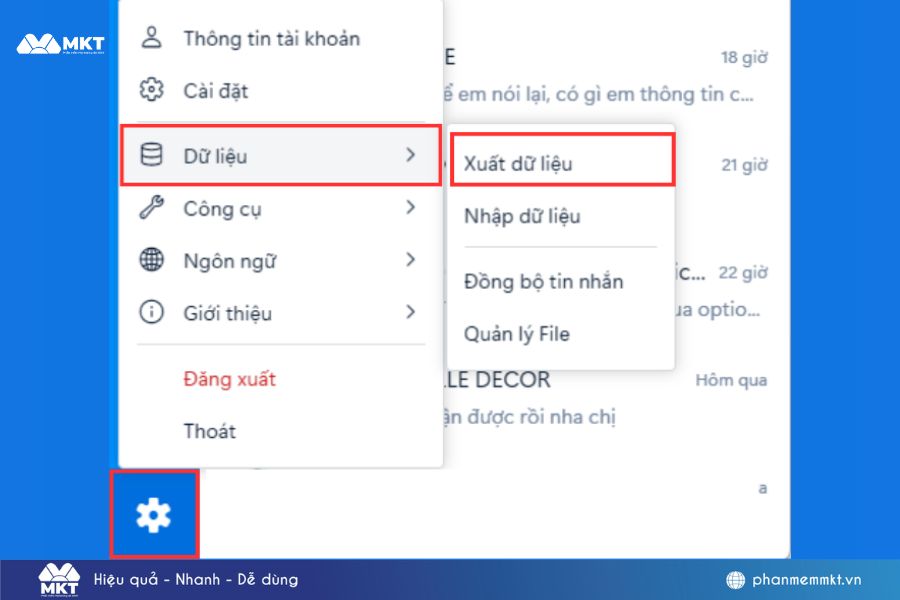
- Bước 1: Mở ứng dụng Zalo trên máy tính và chọn biểu tượng cờ lê ở dưới góc trái màn hình. Sau đó, chọn “Dữ liệu” > “Xuất dữ liệu”.
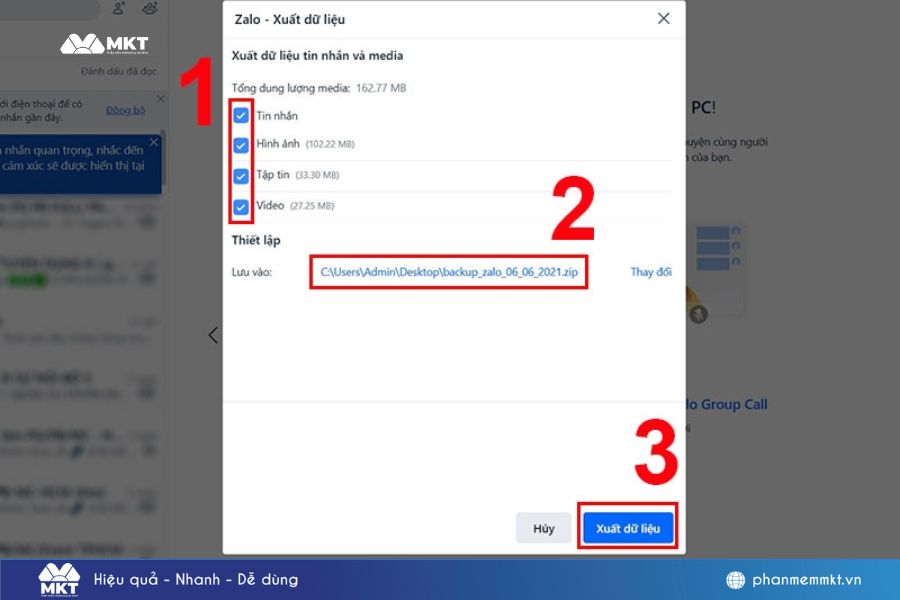
- Bước 2: Tick chọn vào các loại dữ liệu mà bạn muốn sao lưu, bao gồm tin nhắn, hình ảnh, tập tin, video. Zalo sẽ hiển thị tổng dung lượng cần thiết để lưu trữ. Tiếp đó, tại phần “Thiết lập”, bạn chọn ổ đĩa để lưu trữ, mặc định là ổ đĩa C.
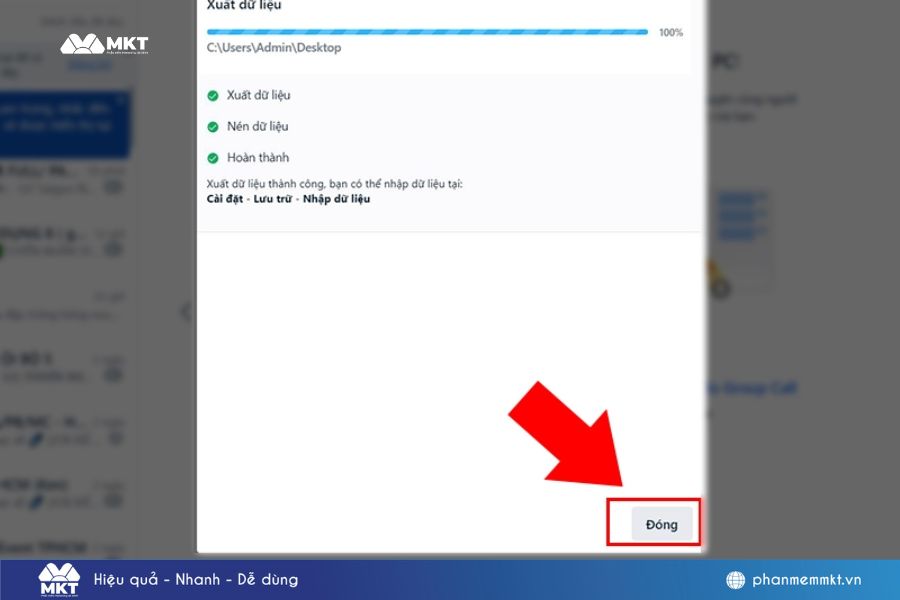
- Bước 3: Chờ cho quá trình sao lưu hoàn tất, sau đó chọn “Đóng”.
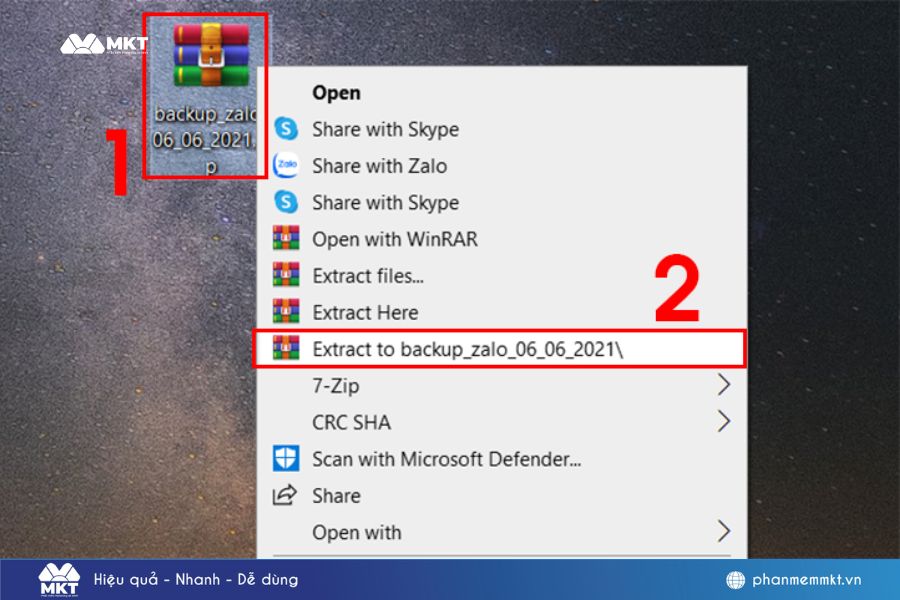
- Bước 4: Lúc này, dữ liệu từ Zalo đã được tải về máy dưới dạng file zip. Bạn nhấn chuột phải và chọn Extract to để giải nén. Sau khi giải nén, bạn sẽ có được toàn bộ dữ liệu tin nhắn, hình ảnh, video được lưu trữ an toàn trên máy tính của mình.
IV. Cách bật sao lưu tin nhắn Zalo trên điện thoại
Để sao lưu tin nhắn Zalo trên điện thoại, bạn có thể thực hiện các bước sau:
- Bước 1: Mở ứng dụng Zalo và chọn “Cá nhân” ở góc phải bên dưới màn hình.
- Bước 2: Phía trên cùng bên phải, chọn biểu tượng cờ lê “Cài đặt”.

- Bước 3: Chọn “Sao lưu và khôi phục”, sau đó chọn tiếp nút “Sao lưu” màu xanh dương để bắt đầu quá trình sao lưu.
- Bước 4: Nếu muốn Zalo sao lưu tin nhắn mỗi ngày, bạn nhấn bật chế độ “Tự động sao lưu mỗi ngày” ở phía dưới. Việc này sẽ giúp bạn không cần nhớ sao lưu thủ công mà vẫn đảm bảo dữ liệu được cập nhật liên tục.
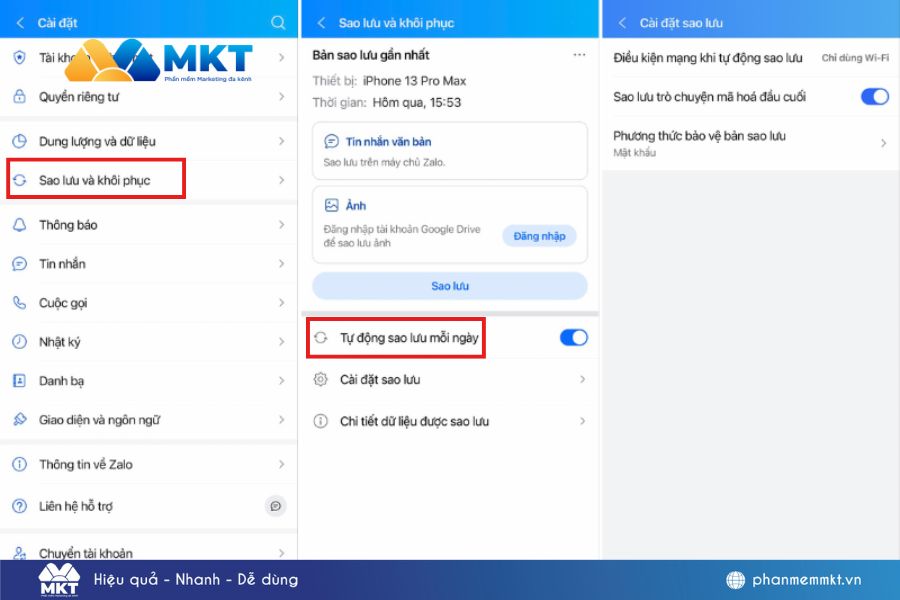
- Bước 5: Tại phần “Cài đặt sao lưu”, bạn chọn điều kiện mạng khi tự động sao lưu là “Chỉ dùng WiFi” hoặc “WiFi hoặc dữ liệu di động” nếu bạn dùng 3G, 4G, 5G mà cảm thấy đủ mạnh và đủ dung lượng truy cập. Điều này sẽ giúp tiết kiệm dung lượng Internet khi sao lưu.
- Bước 6: Tại phần “Phương thức bảo vệ bản sao lưu”, bạn có thể bật nút “Mật khẩu của bản sao lưu” và đặt mật khẩu để bảo vệ an toàn cho bản sao lưu của mình, tránh việc bị người khác vô tình đọc được khi sử dụng chung thiết bị.
Kết luận
Trên đây là bài viết chia sẻ cách sao lưu tin nhắn Zalo trên máy tính cực đơn giản và nhanh chóng. Mong rằng bài viết này sẽ hữu ích với bạn. Chúc bạn thành công!