Làm thế nào để có thể đồng bộ tin nhắn zalo trên 2 điện thoại? Để tránh mất đi tin nhắn khi sử dụng Zalo trên nhiều thiết bị khác nhau, người dùng cần thực hiện thao tác đồng bộ tin nhắn. Bài viết dưới đây sẽ giúp bạn giải đáp câu hỏi trên.
I. Đồng bộ tin nhắn zalo trên 2 điện thoại để làm gì?
Đồng bộ tin nhắn zalo là quá trình sao chép tin nhắn trên ứng dụng từ thiết bị này sang thiết bị khác.

Đồng bộ tin nhắn zalo giúp người dùng:
- Không bỏ lỡ bất cứ thông tin mới nào được gửi tới trong quá trình chuyển đổi tài khoản.
- Có thể xem lại những tin nhắn cũ được lưu trên thiết bị sử dụng tài khoản trước đó.
- Kết nối được với tài khoản đã tương tác trước đó, là cách tạo nhóm zalo mới từ nhóm cũ hiệu quả.
Như vậy thao tác này sẽ giúp người dùng tài khoản đọc được tất cả những tin nhắn trên zalo kể cả khi chuyển đổi tài khoản trên 2 điện thoại khác nhau.
II. Cách đồng bộ tin nhắn Zalo trên 2 điện thoại
Khi đồng bộ tin nhắn zalo trên 2 điện thoại đều có sự khác nhau nhất định. Hãy tham khảo một số trường hợp sau:
1. Cách đồng bộ tin nhắn Zalo từ điện thoại IOS sang Android
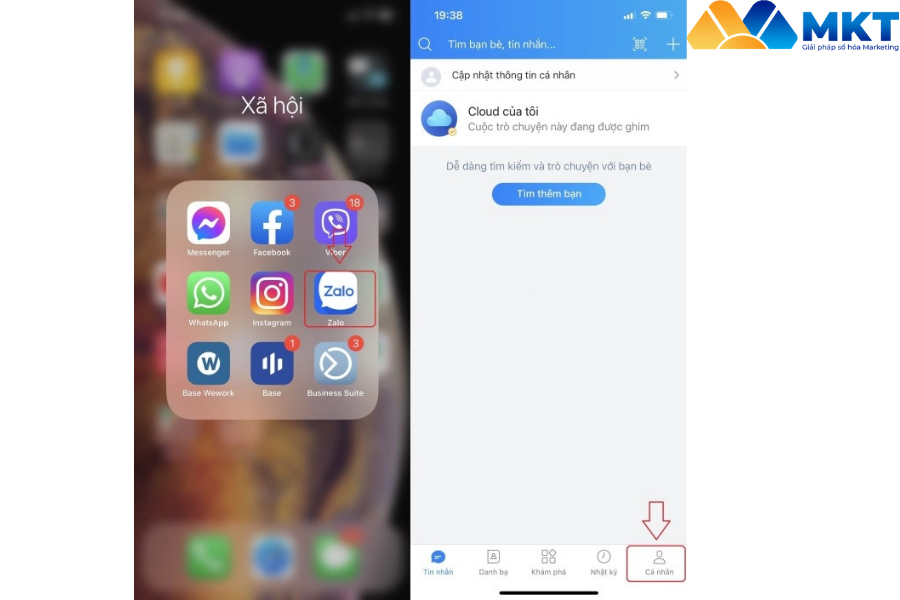
Bước 1: Bạn đăng nhập vào ứng dụng zalo trên thiết bị cũ, sau đó vào phần cá nhân.
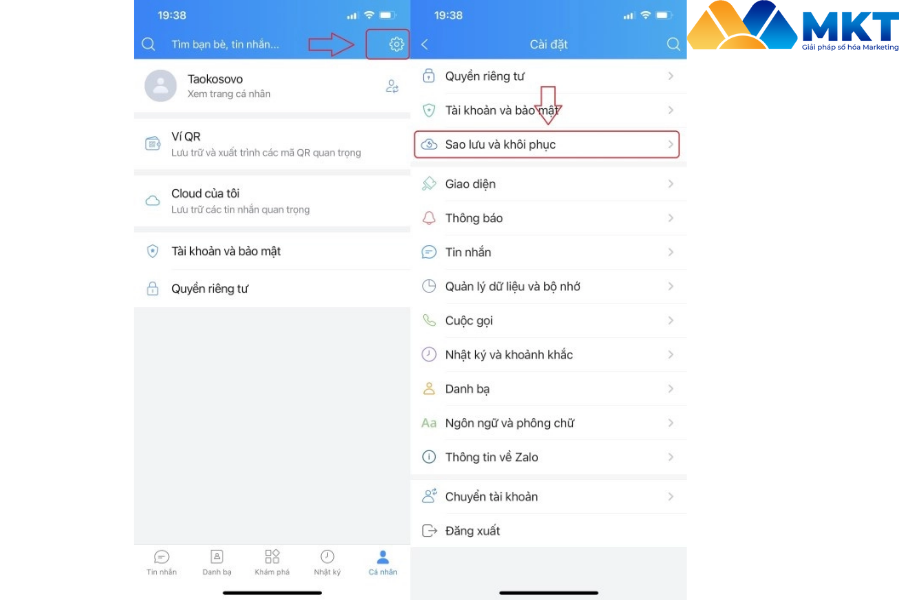
Bước 2: Tiếp theo bạn chọn cài đặt(bánh răng ở góc trên bên phải màn hình), chọn sao lưu và khôi phục.
Bước 3: Bạn chọn sao lưu ngay và tiếp tục để xác nhận sao lưu.
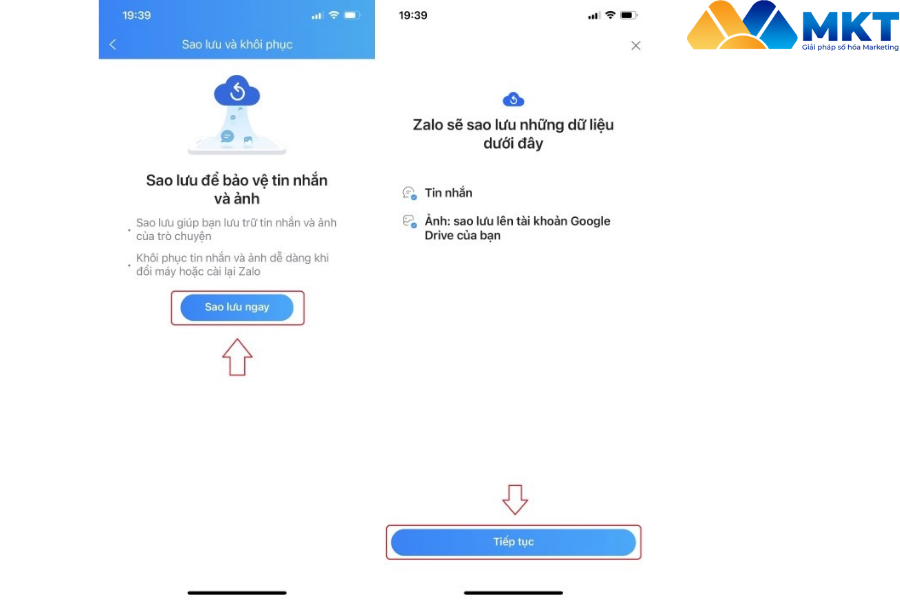
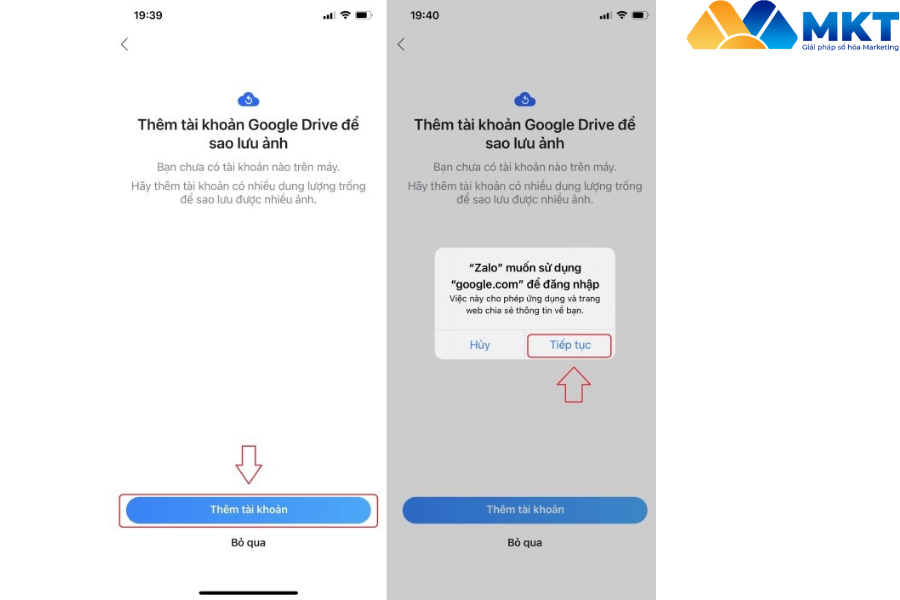
Bước 4: Khi bạn muốn sao lưu ảnh thì cần có một tài khoản google để sao lưu, bạn chọn thêm tài khoản, chọn tiếp tục.
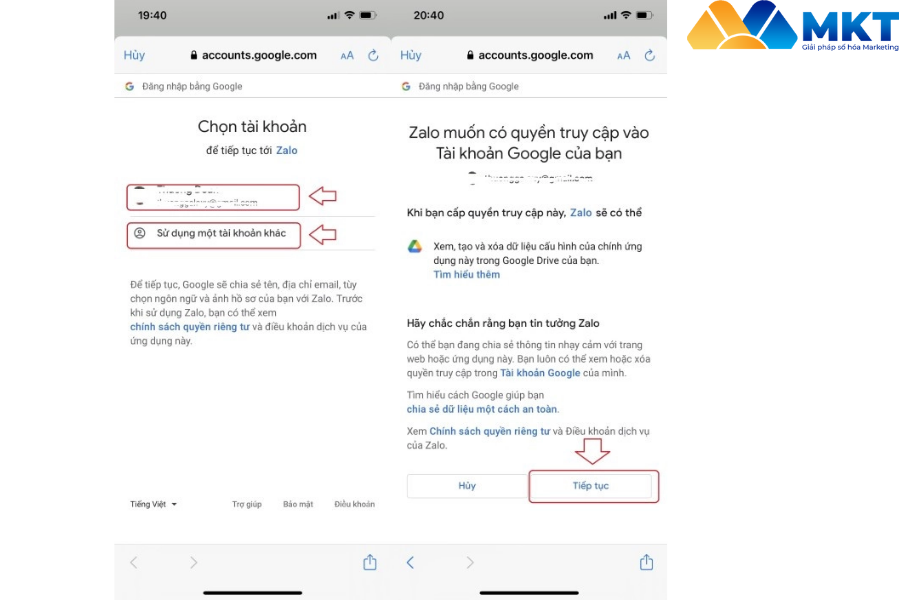
Bước 5: Tiếp theo bạn chọn tài khoản google hoặc đăng nhập tài khoản bạn muốn dùng để sao lưu, rồi nhấn tiếp tục.
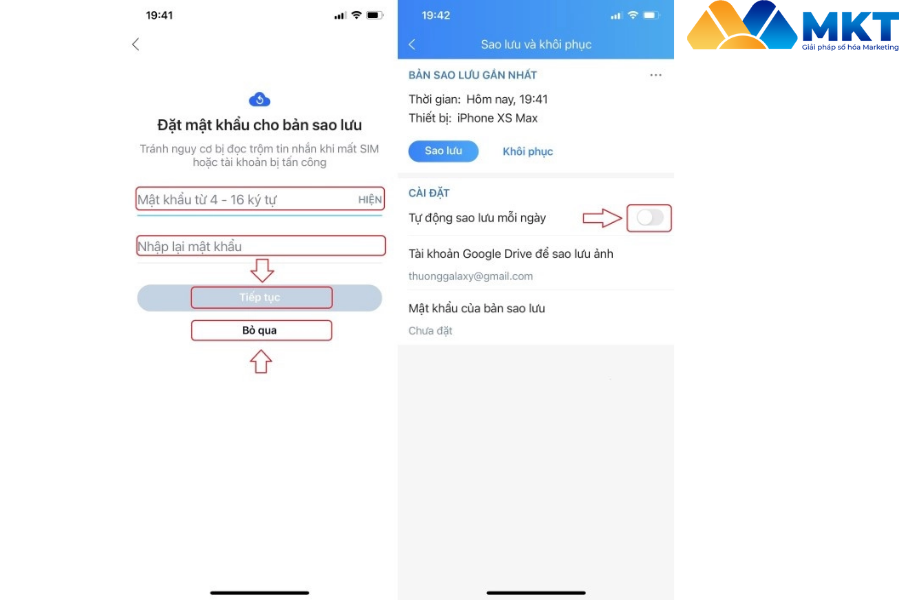
Bước 6: Bạn hoàn tất bản sao lưu bằng cách đặt mật khẩu cho bản sao lưu( bạn cũng có thể lựa chọn bỏ qua nếu không muốn đặt mật khẩu cho bản sao lưu). Để tiếp tục cập nhật nội dung mới nhất bạn có thể bật tự động sao lưu mỗi ngày.
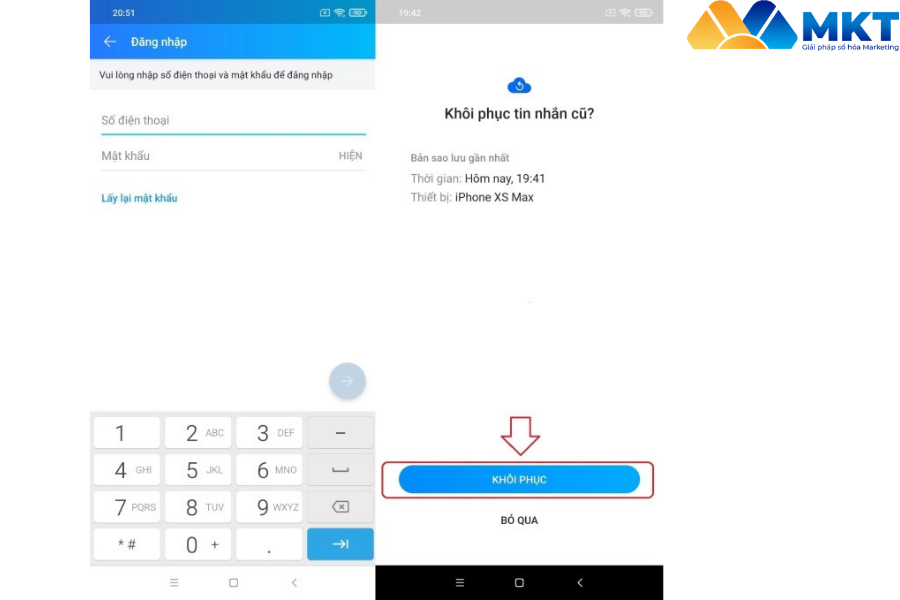
Bước 7: Đăng nhập tài khoản zalo vào điện thoại android, sau khi đăng nhập xong zalo sẽ hỏi bạn có muốn khôi phục tin nhắn cũ, bạn chọn khôi phục.
2. Cách đồng bộ tin nhắn Zalo từ điện thoại Android sang IOS
Bước 1: Truy cập ứng dụng Zalo trên điện thoại Android.
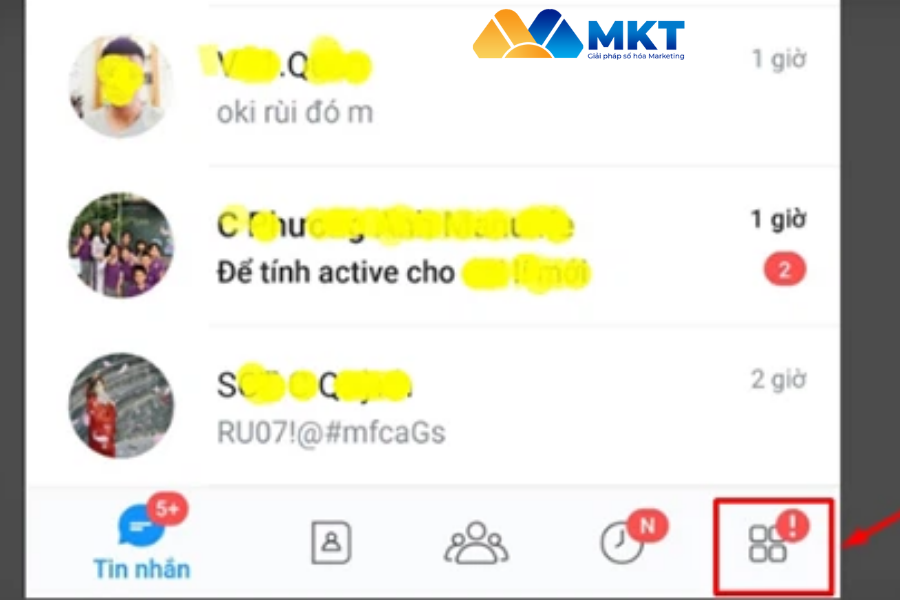
Bước 2: Nhấn vào biểu tượng 4 ô vuông xếp đối xứng nhau ở góc dưới cùng bên phải trong giao diện ứng dụng.
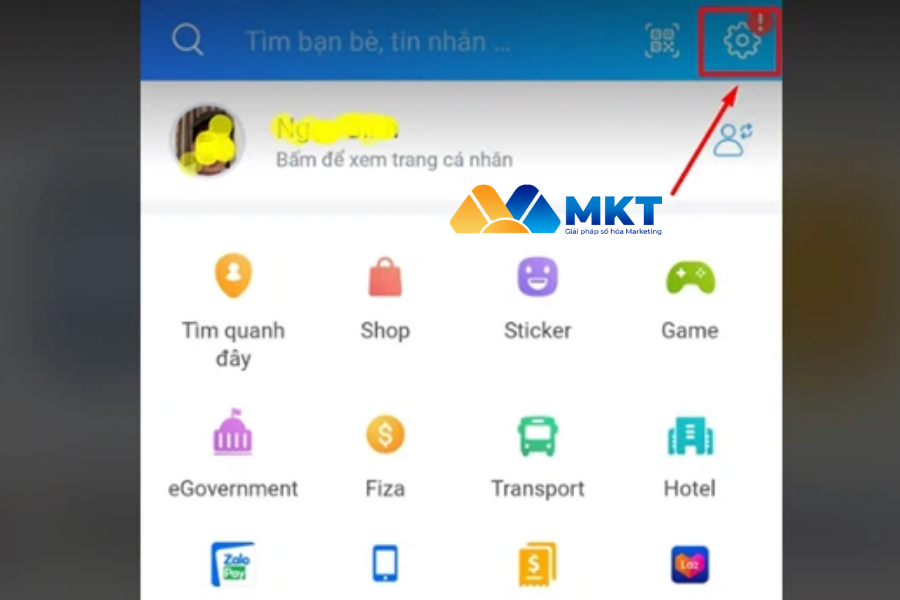
Bước 3: Truy cập vào biểu tượng bánh răng cài đặt ở góc trên cùng bên trái.
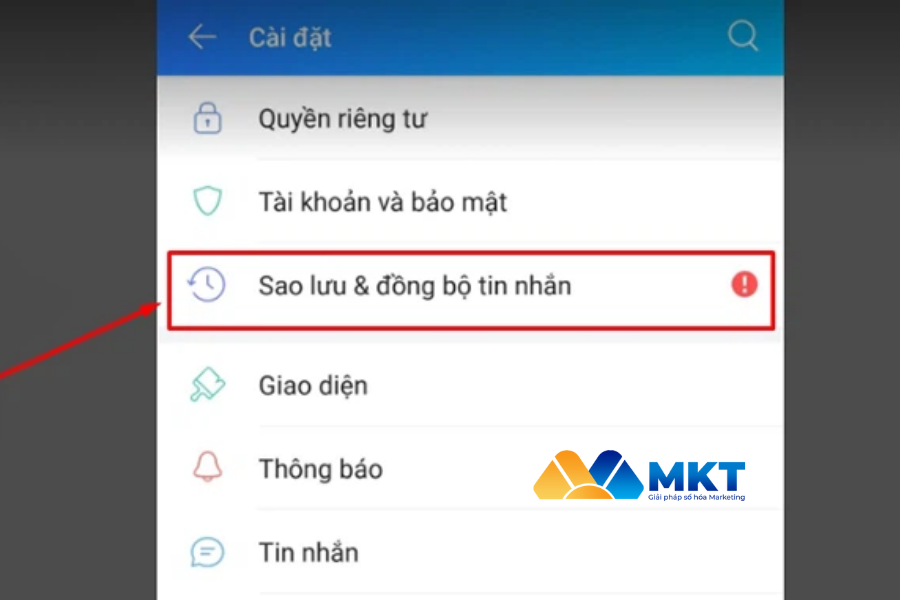
Bước 4: Vào mục Sao lưu & đồng bộ tin nhắn trong phần cài đặt Zalo.
Bước 5: Kích hoạt tính năng sao lưu và đồng bộ của Zalo bằng cách nhấn vào nút gạt tại mục Sao lưu & đồng bộ cho nút này gạt sang bên phải và chuyển sang màu xanh.
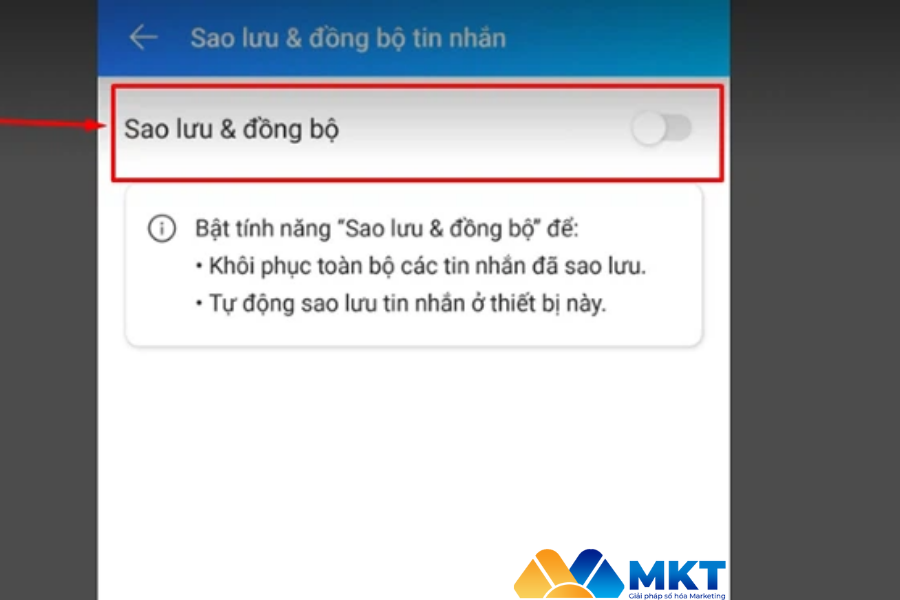
Ngay lập tức, Zalo sẽ bắt đầu sao lưu và đồng bộ tin nhắn trên điện thoại thông minh đó. Quá trình này có thể mất từ vài giây đến vài phút tùy thuộc vào lượng dữ liệu cần sao lưu.
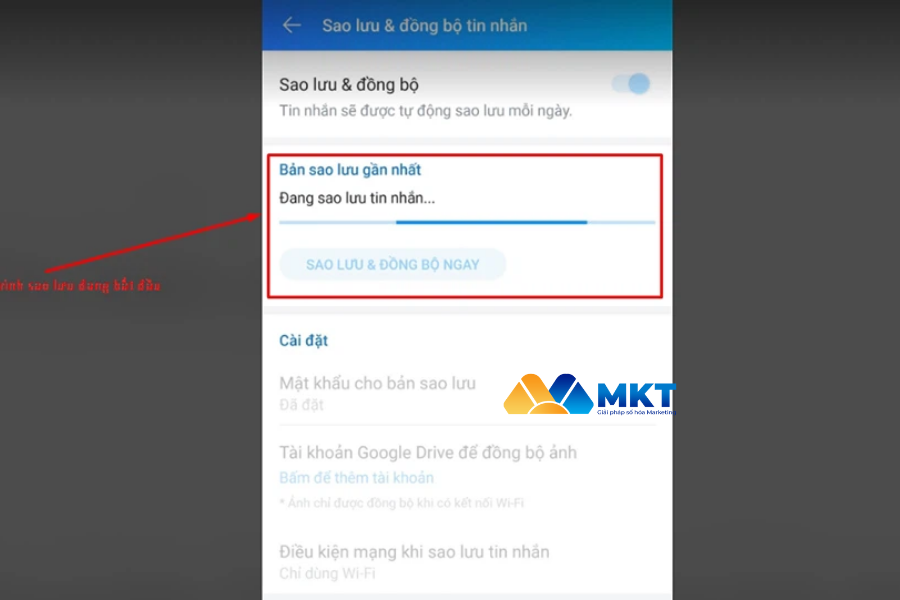
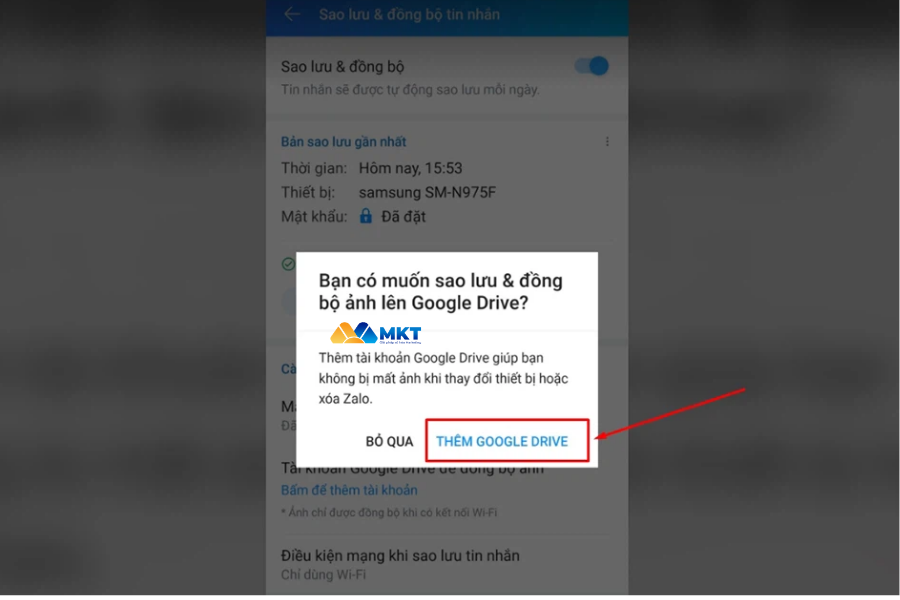
Bước 6: Khi sao lưu xong các tin nhắn, Zalo sẽ hỏi bạn có muốn đồng bộ ảnh lên Google Drive hay không. Nếu có, bạn hãy nhấn để đánh dấu tick vào mục THÊM GOOGLE DRIVE.
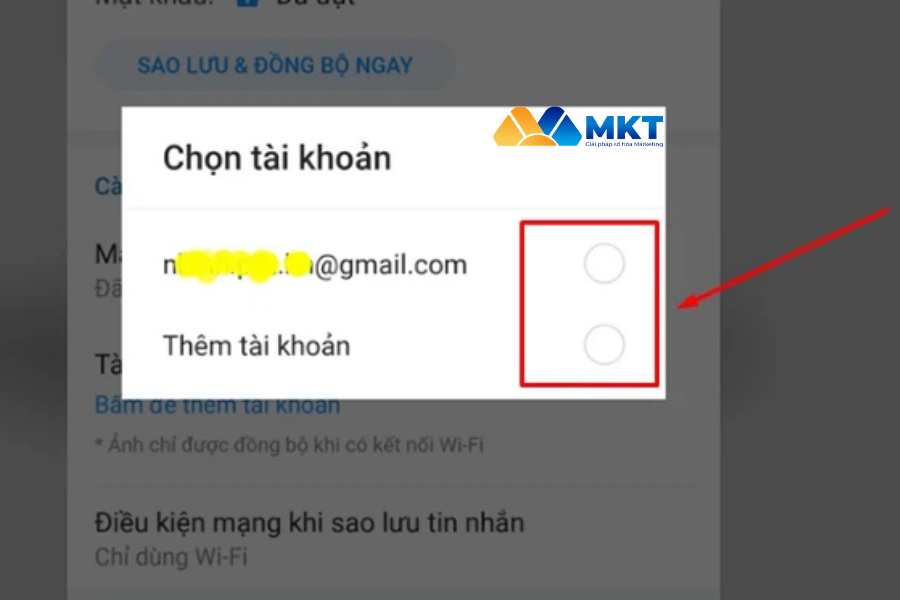
Bạn có thể chọn tài khoản Google đang có sẵn trên điện thoại hoặc chọn một tài khoản khác thông qua nút Thêm tài khoản.
Bước 7: Xác nhận thao tác trên bằng cách chọn nút Cho phép.
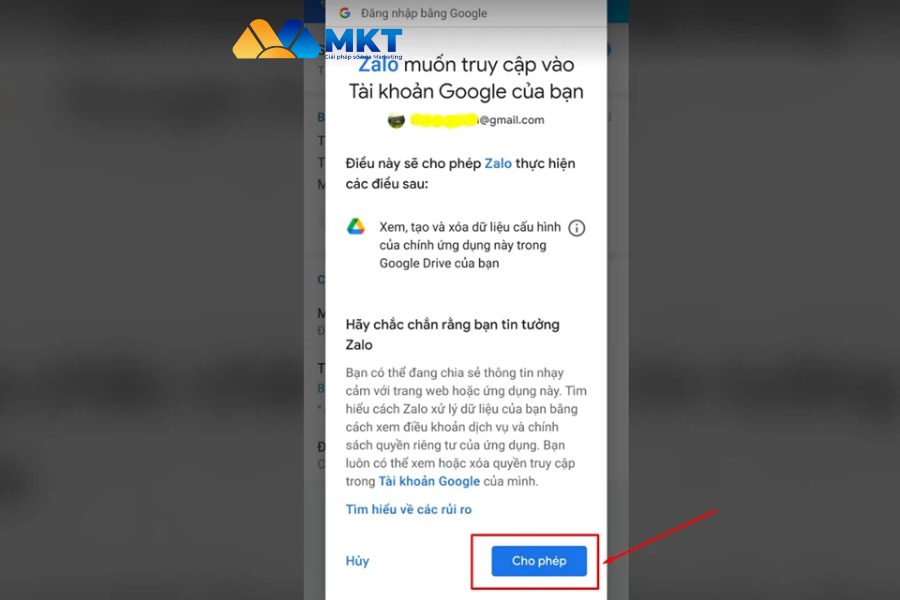
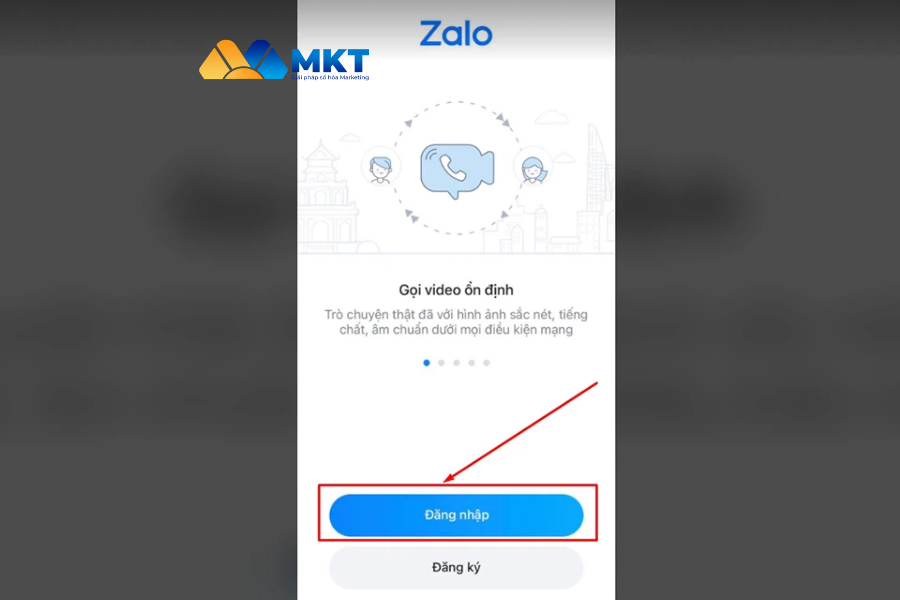
Bước 8: Trên điện thoại iphone, bạn hãy truy cập và đăng nhập vào ứng dụng Zalo với tài khoản đã sao lưu tin nhắn trước đó.
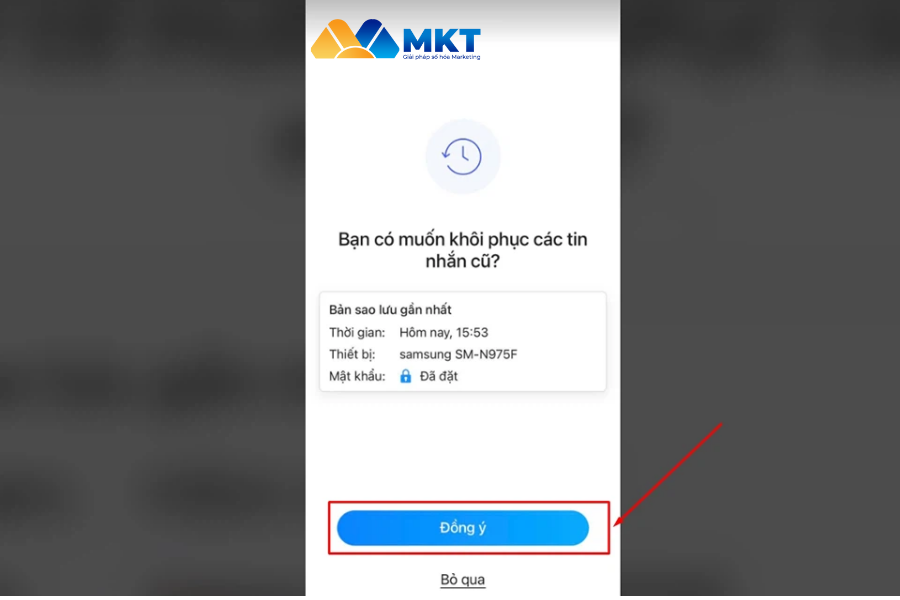
Bước 9: Sau khi đăng nhập thành công, ứng dụng Zalo sẽ hỏi bạn có muốn đồng bộ tin nhắn đã sao lưu trước đó hay không. Nhấn vào Đồng ý để bắt đầu quá trình đồng bộ. Quá trình này có thể mất từ vài giây đến vài phút tùy thuộc vào lượng dữ liệu đã được sao lưu.
3. Cách đồng bộ tin nhắn Zalo từ điện thoại IOS sang IOS
Với cách đồng bộ tin nhắn zalo từ điện thoại IOS sang IOS, bạn có thể thực hiện tương tự với hai trường hợp trên vì giao diện Zalo trên iOS và Android tương tự nhau.
Bài viết trên đã hướng dẫn cách đồng bộ tin nhắn zalo trên 2 điện thoại hiệu quả. Mong bài viết trên giúp ích được cho bạn.
Xem thêm: 3 Cách hack like Facebook miễn phí cực đơn giản
Chúng tôi luôn sẵn sàng chia sẻ mọi thông tin hữu ích về Phần mềm MKT. Các bạn kết nối với chúng tôi để được hỗ trợ MIỄN PHÍ nhanh nhất:
Hotline: 0966 363 373
Group: https://www.facebook.com/groups/807240710504127/
Fanpage: https://www.facebook.com/phanmemmkt.vn
Youtube: https://www.youtube.com/channel/UCzT9f4tX-o4oQpVbHTdm_sA
Tiktok: www.tiktok.com/@mokate.mkt